
Aardejahi generaator
Kuidas teha oma aardejahti
Oma aardejahi tegemine on lihtsam, kui esmapilgul tundub. Sina valid ülesanded, määrad vastused ja otsustad, kuhu need osaleja edasi juhatavad. Generaator paneb kõik õigesse järjekorda ja valmistab ette mänguks vajalikud materjalid.
Kogu juhendit ei pea korraga läbi lugema. Kui oled aardejahi loomisega juba alustanud, liigu lihtsalt selle osa juurde, mida parasjagu vajad.
Kiirstart
Esimese aardejahi jaoks piisab tavaliselt 5–7 ülesandest. Kogu mängu ei pea enne alustamist täiuslikult läbi mõtlema — peaaegu kõike saab loomise käigus muuta.
- Vali aardejahi formaat. Ainult prinditavad kaardid, täielikult digitaalne aardejaht või prinditud kaardid koos vastuste kontrolliga telefonis.
- Otsusta, kuidas mäng algab. Võid esimese ülesande ise üle anda või jätta selle kohta, kust osaleja selle ootamatult leiab.
- Lisa ülesanded. Vali sobivad ülesanded valmis valikust ja sisesta oma vastused — sõnad või fraasid, mille osaleja peab lahendades saama.
- Mõtle läbi lõpp. Otsusta, kus ootab kingitus või muu lõpp-punkt ning mida näeb osaleja pärast viimase ülesande lahendamist.
- Vaata aardejaht eelvaates üle. Kontrolli ülesannete järjekorda, teekonda ja tekste.
- Pärast ostu kontrolli valmis aardejaht läbi. Kasuta selleks eraldi linki „Kontrolli aardejahti“. Kui valitud formaat kasutab prinditud kaarte, prindi ja paiguta need pärast kontrollimist õigesse kohta.
Aardejaht salvestatakse automaatselt. Võid lehe sulgeda ja hiljem samast kohast jätkata. Aardejahi loomiseks peab olema vähemalt 3 ülesannet.
1Mis on aardejaht?
Aardejaht on ülesannete ahel, mis viib osaleja samm-sammult lõpp-punkti.
Osaleja saab esimese ülesande, lahendab selle, saab teada järgmise sammu ja liigub edasi. Lõpus võib teda oodata kingitus, kiri, õnnitlus, üllatus või lihtsalt sinu valitud koht.
Generaator hoolitseb tehnilise poole eest: loob ülesannete kaardid, hoiab need õiges järjekorras ning telefoniga formaatides kontrollib vastuseid ja näitab, kuhu edasi liikuda.
Sina mõtled välja sisu ja kohad — generaator aitab neist valmis mängu kokku panna.
2Mida tasub enne alustamist läbi mõelda?
Kõike ei pea kohe otsustama. Enamikku seadeid saab hiljem muuta. Mõnele lihtsale küsimusele vastamine teeb aardejahi loomise aga palju mugavamaks.
- Kellele aardejaht on?
- Osaleja vanus aitab valida sobiva raskusastmega ülesanded.
- Mis puhul?
- Sünnipäev, püha, külaliste saabumine, koolivaheaja algus või lihtsalt tore üllatus ilma erilise põhjuseta.
- Kus mäng toimub?
- Korteris, majas, aias, suvilas, klassiruumis või mõnes muus tuttavas kohas.
- Kas osaleja peab liikuma?
- Võid teha päris teekonna läbi erinevate kohtade või aardejahi, mida saab lahendada ühes kohas — näiteks täielikult telefonis.
- Mitu ülesannet lisada?
- Esimeseks aardejahiks piisab tavaliselt 5–7 ülesandest. Mängu pikkus sõltub lisaks ülesannete arvule ka nende raskusest, osaleja vanusest ja sellest, kui palju tuleb ühest kohast teise liikuda.
- Mida mänguks vaja läheb?
- Sõltuvalt valitud formaadist printerit, telefoni või mõlemat.
Mis ootab lõpus? See ei pea tingimata olema kingitus. Lõpus võib oodata näiteks:
- kiri;
- õnnitlus;
- foto;
- väike üllatus;
- tükkidest kokku pandav pusle;
- kohtumine lähedase inimesega;
- viimane koht, kuhu osaleja peab jõudma.
Kui kõiki ideid veel ei ole, pole sellest midagi. Väga tihti tekivad kõige paremad kohad, sõnumid ja lõpuideed just aardejahti kokku pannes.
3Kuidas valida sobiv formaat?
Valida saab kolme formaadi vahel. Sobiva variandi leidmiseks mõtle kahele asjale: kas soovid ülesandekaarte printida ja kas osaleja kasutab mängu ajal telefoni.
Enne ostmist võid formaati vabalt muuta — juba loodud ülesanded jäävad alles.
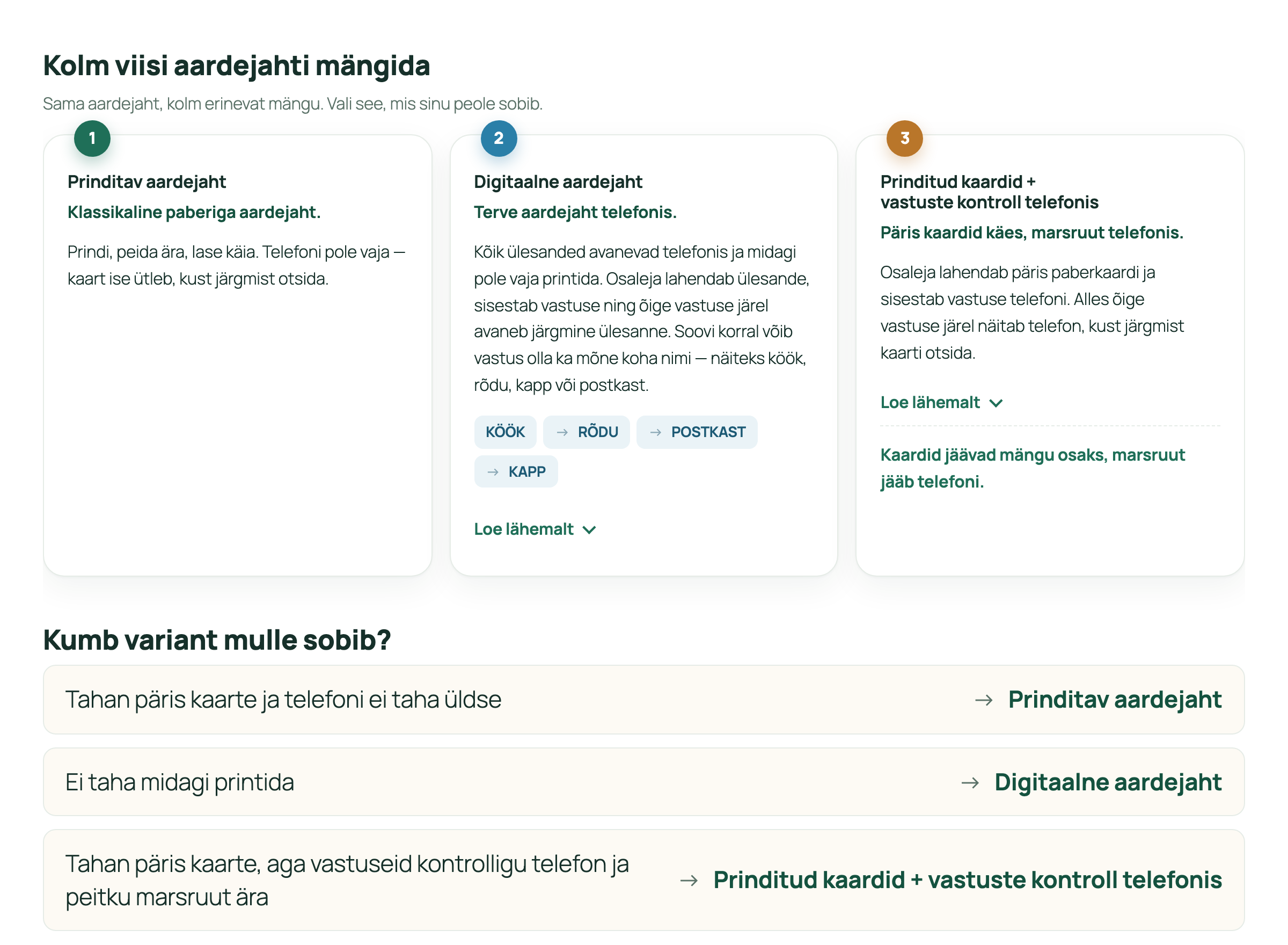
PDF printimiseks
Klassikaline paberil aardejaht. Osaleja saab ülesandekaardi, lahendab selle ja vastus ütleb talle, kust otsida järgmist kaarti.
- Kuidas mäng käib?
- Kaart → lahendus → uus koht → järgmine kaart.
- Mida peab korraldaja tegema?
- Kaardid välja printima ja enne mängu õigesse kohta paigutama.
- Kas telefoni on vaja?
- Ei.
- Kas printerit on vaja?
- Jah.
- Kuidas osaleja teab, kuhu edasi minna?
- Ülesande vastus ise ongi järgmine koht.
Näiteks:
Kohta eraldi sisestada ei ole vaja. Generaator kasutab sinu sisestatud vastust ning näitab korraldaja juhendis, kuhu järgmine kaart panna.
Millal on see formaat eriti mugav?
- väiksematele lastele;
- kui mängu ajal ei soovita telefoni kasutada;
- klassis või lasteaias mängimiseks;
- kui tahad klassikalist paberkaartidega aardejahti.
Digitaalne aardejaht
Kogu mäng toimub telefonis. Midagi printida pole vaja — ülesanded ilmuvad ekraanile üksteise järel.
- Kuidas mäng käib?
- Osaleja avab lingi, lahendab ülesande, sisestab vastuse ja õige vastuse järel avaneb järgmine samm.
- Mida peab korraldaja tegema?
- Looma ülesanded ja saatma osalejale ühe lingi või QR-koodi. Soovi korral võid erinevatesse kohtadesse peita ka väikeseid üllatusi — kirju, maiustusi, tähti, fototükke või midagi muud.
- Kas telefoni on vaja?
- Jah, osalejal. Midagi installima ei pea. Aardejaht avaneb tavapärases veebibrauseris.
- Kas printerit on vaja?
- Ei.
- Kas osaleja peab mööda kodu ringi liikuma?
- Ainult siis, kui sina seda soovid.
Digitaalset aardejahti saab üles ehitada väga erinevalt.
Variant 1. Kõik ülesanded telefonis
Osaleja võib jääda ühte kohta ja lahendada ülesandeid järjest telefonis. Vastusteks võivad olla tavalised sõnad või fraasid:
Vastustest võib kokku panna isegi terve õnnitluse või sõnumi. Näiteks:
Sellise aardejahi puhul piisab ülesannete vastuste sisestamisest. Kohti pole vaja määrata.
Variant 2. Vastused juhatavad erinevatesse kohtadesse
Tahad, et osaleja liiguks mööda kodu? Kasuta vastustena kohtade nimetusi:
Kui osaleja koha nime ära arvab, läheb ta sinna ja jätkab mängu telefonis.
Mängu põnevamaks muutmiseks võid nendesse kohtadesse ette peita:
- kommi;
- väikese kirja;
- tähe;
- pusletüki;
- osa fotost;
- väikese üllatuse.
Variant 3. Kohast tuleb leida peidetud kood
See variant sobib eriti hästi siis, kui tahad olla kindel, et osaleja jõuab päriselt õigesse kohta.
Näiteks annab ülesanne vastuseks MIKROLAINEAHI. Osaleja läheb mikrolaineahju juurde ja leiab sealt sedeli: KOOD 5274.
Telefoni tuleb nüüd sisestada mitte „MIKROLAINEAHI“, vaid 5274. Enne peidetud koodi leidmist järgmine ülesanne ei avane.
Kood ei pea olema ainult number. See võib olla ka sõna, täht või osa pikemast paroolist.
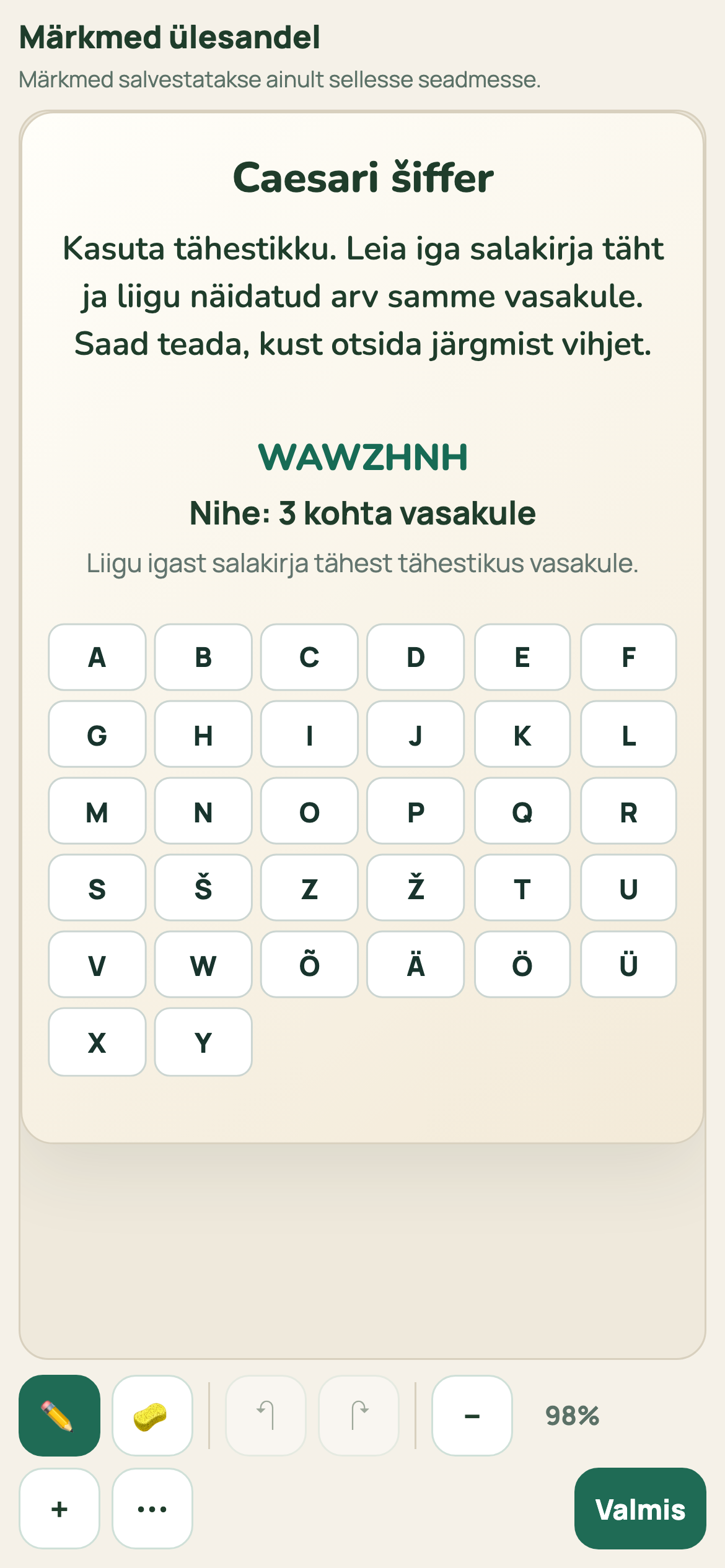
Digitaalses aardejahis on iga ülesande juures nupp „Tee ülesandele märkmeid“. See võimaldab lahendada paljusid ülesandeid otse ekraanil:
- läbida sõrmega labürint;
- tõmmata üleliigsed tähed maha;
- ringitada leitud sõna;
- teha märkmeid;
- kirjutada vajalikud tähed või numbrid välja.
Kasutada saab pliiatsit, kustutuskummi, erinevat joone paksust, viimase tegevuse tagasivõtmist ning pilti saab suurendada. Kui vajutada „Valmis“, jõuab osaleja tagasi sama ülesande juurde. Tehtud märkmed jäävad selles seadmes alles.
Mõne keerulisema ülesande puhul võib paber ja pliiats siiski mugavam olla, kuid suure osa ülesannetest saab lahendada otse ekraanil.
Mis juhtub digitaalse aardejahi lõpus?
Pärast viimase ülesande lahendamist näitab telefon sinu enda kirjutatud lõpusõnumit. Näiteks:
- „Sinu kingitus ootab sinises seljakotis esikus.“
- „Nüüd vaata padja alla.“
- „Meil on sulle veel üks üllatus… vaata rõdule.“
Nii võib isegi täielikult telefonis toimunud aardejaht lõppeda päris kingituse või üllatuse leidmisega.
Prinditud kaardid + vastuste kontroll telefonis
Selles formaadis töötavad paberkaardid ja telefon koos. Ülesanne on päris kaardil, telefon kontrollib vastust ja ütleb, kust otsida järgmist kaarti.
- Kuidas mäng käib?
- Osaleja leiab paberkaardi, lahendab ülesande ja sisestab vastuse telefoni. Kui vastus on õige, näitab telefon järgmise kaardi asukohta.
- Mida peab korraldaja tegema?
- Kaardid välja printima, õigesse kohta paigutama ning need kohad generaatorisse sisestama.
- Kas telefoni on vaja?
- Jah, osalejal — vastuse kontrollimiseks ja järgmise koha teada saamiseks.
- Kas printerit on vaja?
- Jah.
- Mis on selle formaadi suurim erinevus?
- Ülesande vastus ja järgmise kaardi asukoht ei pea omavahel üldse seotud olema.
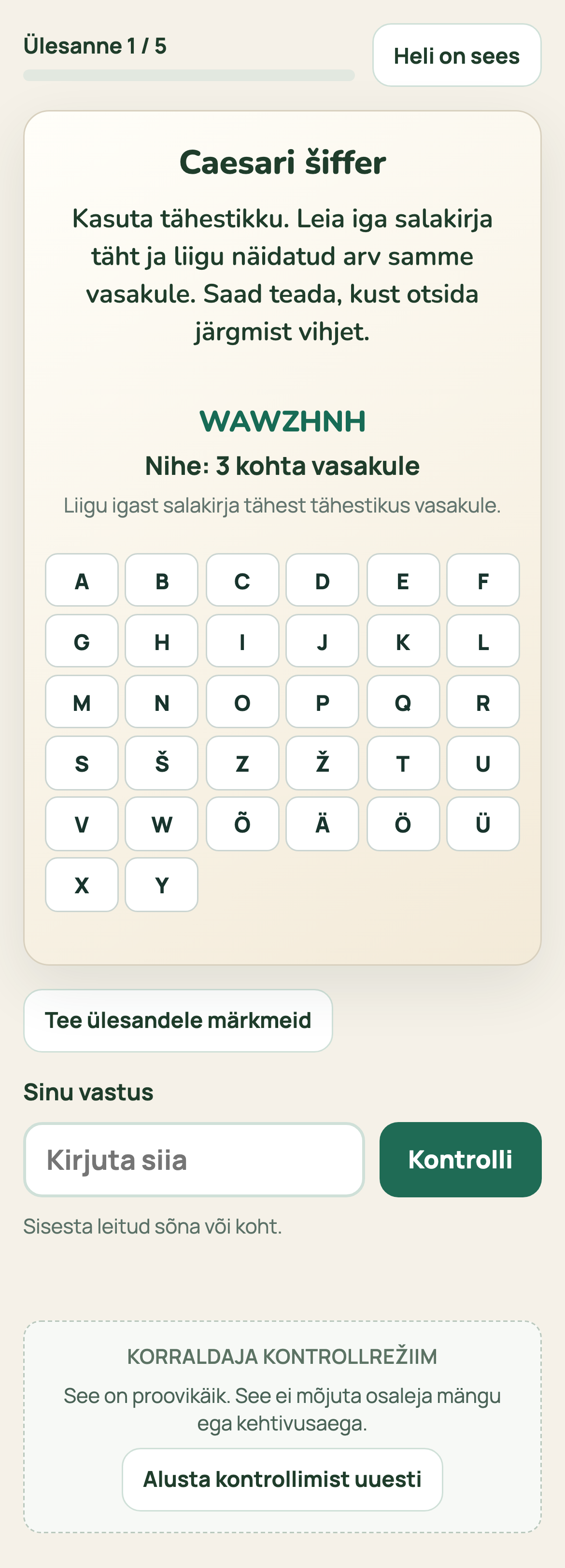
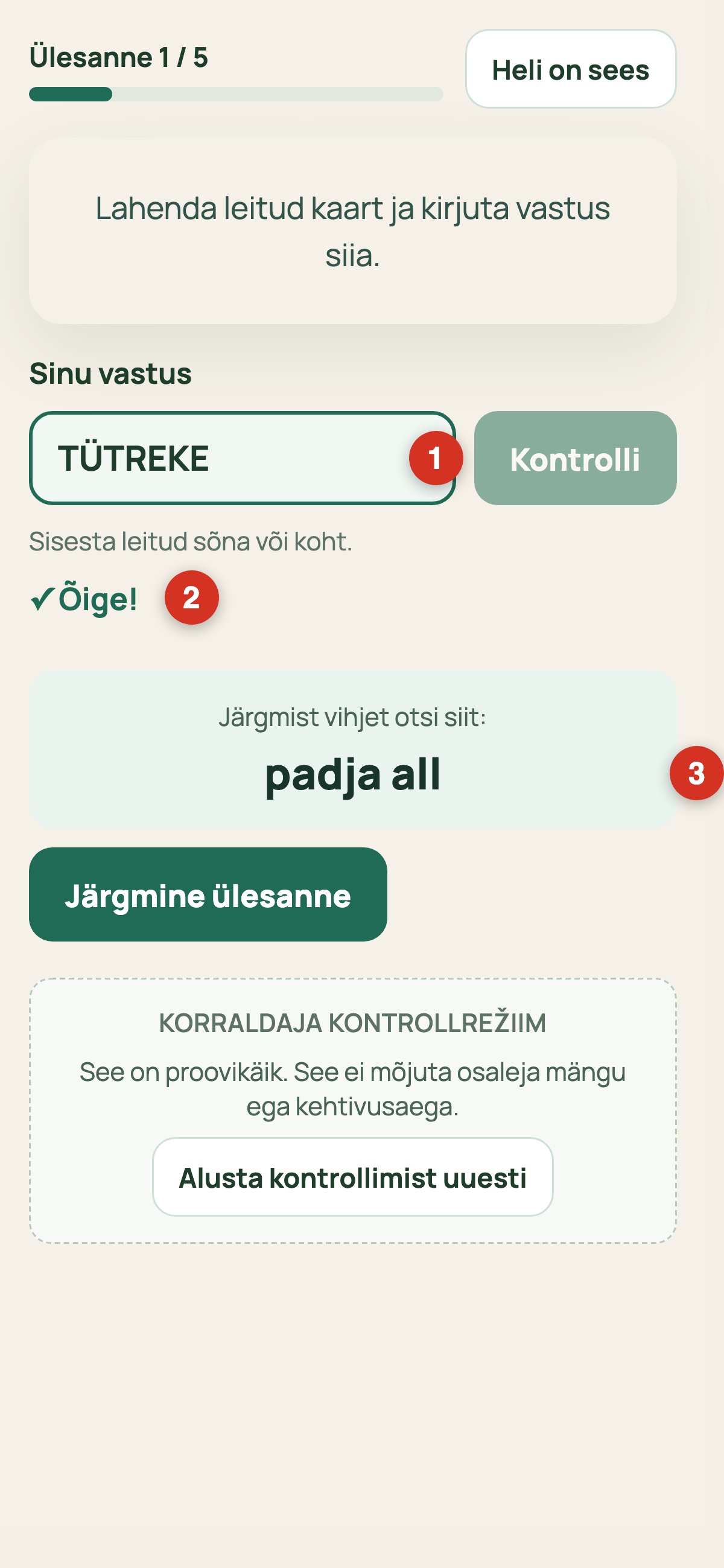
Näiteks: osaleja lahendab kaardilt sõna TÜTREKE, sisestab selle telefoni ja telefon vastab: „Järgmist vihjet otsi padja alt.“
See tähendab, et kaartide vastused ei pea olema ainult tubade või esemete nimetused. Vastustest võib kokku panna õnnitluse, kirja, väikese loo või muu isikliku sõnumi.
4Kuidas mäng algab?
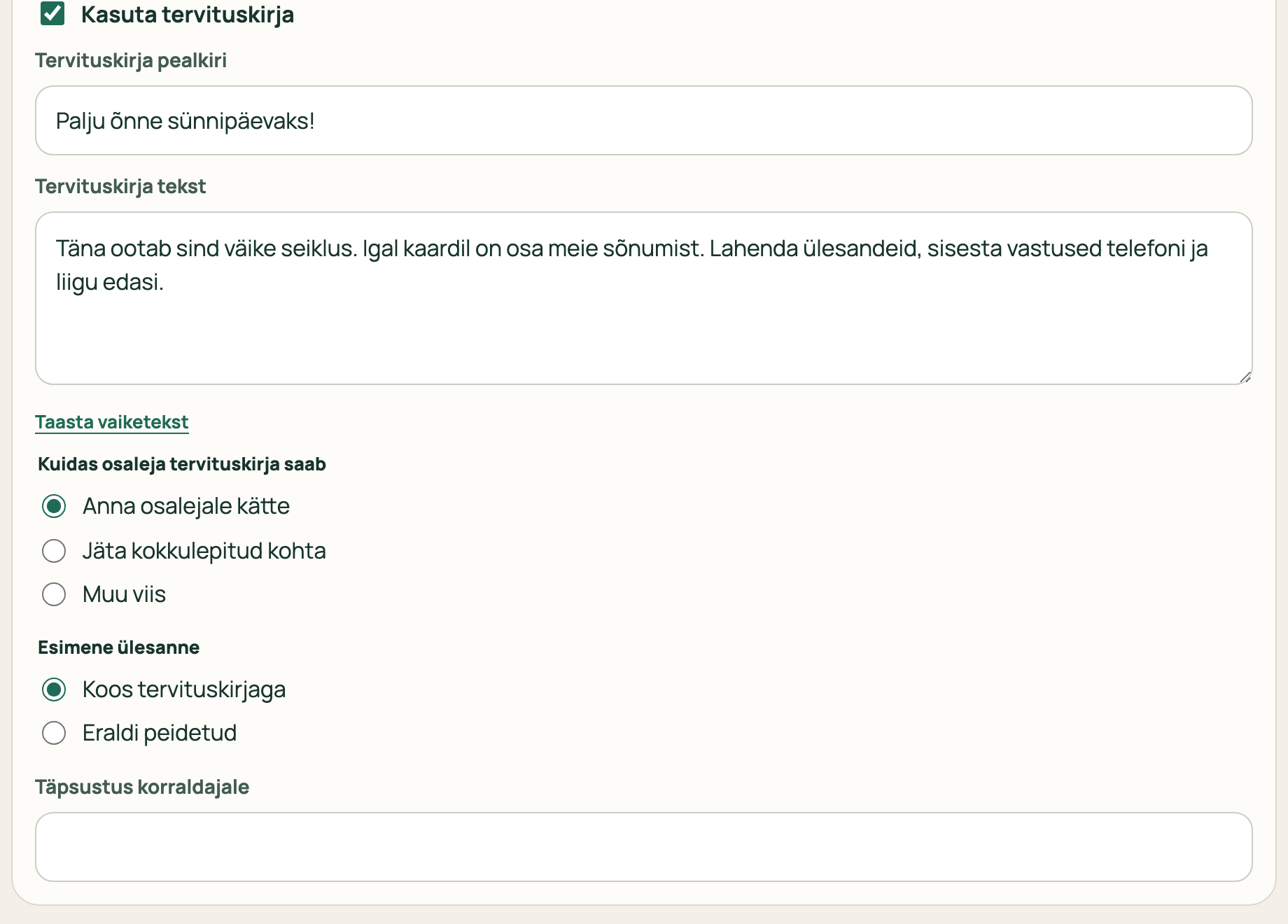
Algus loob kogu aardejahile meeleolu. Põhimõtteliselt on kaks võimalust: annad alguse ise üle või jätad selle sinna, kust osaleja selle ise leiab.
Jaotises „Aardejahi algus“ saad kirjutada lühikese tervituse või stardisõnumi.
Anna osalejale ise
Annad stardisõnumi ja esimese ülesande ise üle. Näiteks võid:
- panna esimese ülesande õnnitluskaardi sisse;
- anda selle hommikusöögi ajal;
- panna selle kingiümbrikusse;
- saata digitaalse aardejahi lingi sõnumiga täpselt õigel hetkel.
See variant sobib hästi siis, kui oled ise mängu alguse juures.
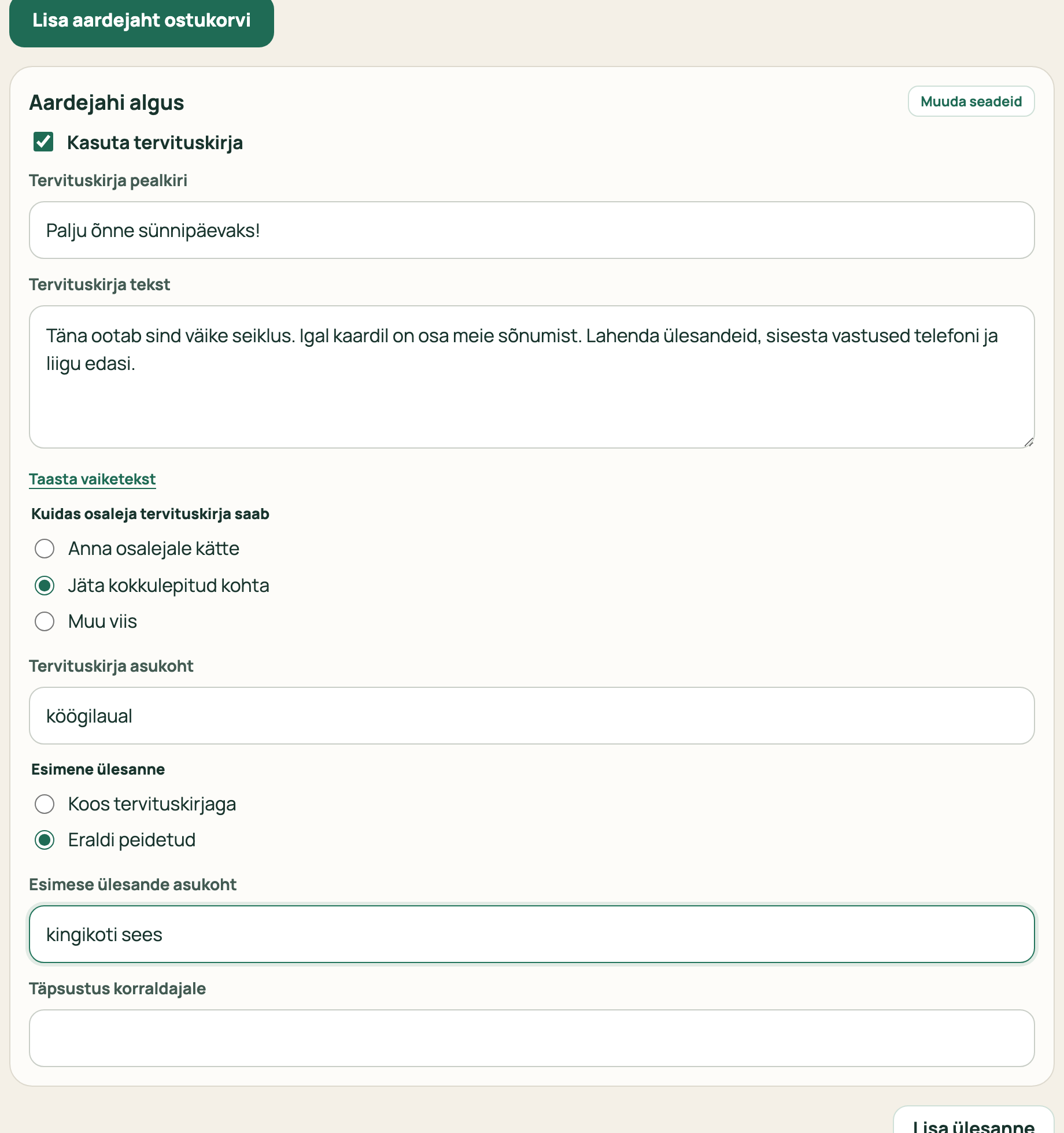
Jäta nii, et osaleja leiab selle ise
Võid kõik ette valmistada ning lasta osalejal aardejahi alguse ootamatult avastada. Näiteks:
- padjal;
- hommikusöögi kõrval;
- taldriku all;
- nimega ümbrikus;
- postkastis;
- laual;
- QR-koodina ümbriku sees.
Sisesta generaatorisse koht, kuhu stardisõnumi jätad. See lisatakse automaatselt korraldaja ettevalmistusjuhendisse.
Seejärel saad valida: „Koos stardisõnumiga“ — esimene ülesanne asub samas kohas; või „Peidetud eraldi“ — stardisõnum juhatab osaleja esimese ülesandeni.
See sobib eriti hästi sünnipäevahommikuks, lapse koolist koju jõudmise ajaks või üllatuseks, mille valmistad ette juba varem.
Teine viis
Mängu alguse võid korraldada ka täiesti omal moel. Näiteks seletada reeglid ise või mõelda välja oma stardistsenaariumi. Sellisel juhul tuletab generaator korraldaja juhendis lihtsalt meelde, et mängu alustamise korraldad ise.
Mida stardisõnumisse kirjutada?
Piisab lühikesest sõnumist, mis annab osalejale märku, et nüüd algab midagi erilist. Näiteks:
- „Palju õnne sünnipäevaks! Täna ootab sind väike seiklus. Alusta sellest ülesandest.“
- „Täna ei lähe kõik päris tavaliselt. Lahenda ülesandeid ja liigu edasi — lõpus ootab sind üllatus.“
- „Tere hommikust! Sinu kingitus on peidetud. Esimene vihje on juba sinu käes.“
Kui eraldi stardisõnumit pole vaja, saad selle välja lülitada.
Digitaalse aardejahi puhul saad pärast ostu osaleja lingi ja QR-koodi. Anna need talle siis, kui soovid mängu alustada.
5Kuidas lisada ülesanne?
Vajuta „Lisa ülesanne“. Seejärel saad ülesande samm-sammult valmis teha.
- Vali ülesande tüüp. Valikus on šifrid, labürindid, koodid, segamini tähed, ristsõnad, koordinaadid ja teised ülesanded. Mõnes kategoorias on mitu erinevat varianti. Näiteks šifrite hulgas on Caesari šiffer, Atbash, morsekood, Vigenère’i šiffer ja teised.
- Kontrolli ülesande keelt. Vaikimisi kasutatakse generaatori liidese keelt, kuid iga ülesande keelt saab eraldi muuta.
- Sisesta ülesande tulemus. See on sõna või fraas, mille osaleja peab ülesannet lahendades saama: TÜTREKE, KÜLMIK, OLEME SINU ÜLE UHKED. Generaator loob selle vastuse põhjal sobiva ülesandekaardi.
- Kohanda ülesannet. Seaded sõltuvad valitud ülesande tüübist. Muuta saab näiteks raskusastet, suurust, šifri parameetreid ning värvilist või mustvalget varianti. Nupp „Teine variant“ loob sama vastusega uue ülesande — see on mugav, kui esimene variant tundub liiga lihtne, liiga keeruline või visuaalselt liiga tihe.
- Kontrolli juhist osalejale. Generaator lisab sobiva juhise automaatselt, kuid vajadusel saad selle oma mängu järgi ümber kirjutada.
Mida näed ülesande redaktoris?
- Osaleja kaart — täpselt seda näeb ja lahendab osaleja. Vaata seda tema pilguga: kas esimest korda nähes on arusaadav, mida teha?
- Lahendus korraldajale — selgitus sulle. Osaleja seda ei näe.
- Juhis osalejale — tekst, mis kuvatakse ülesande juures.
- Ülesande tulemus — sõna või fraas, mille osaleja peab lahendamise tulemusel saama.
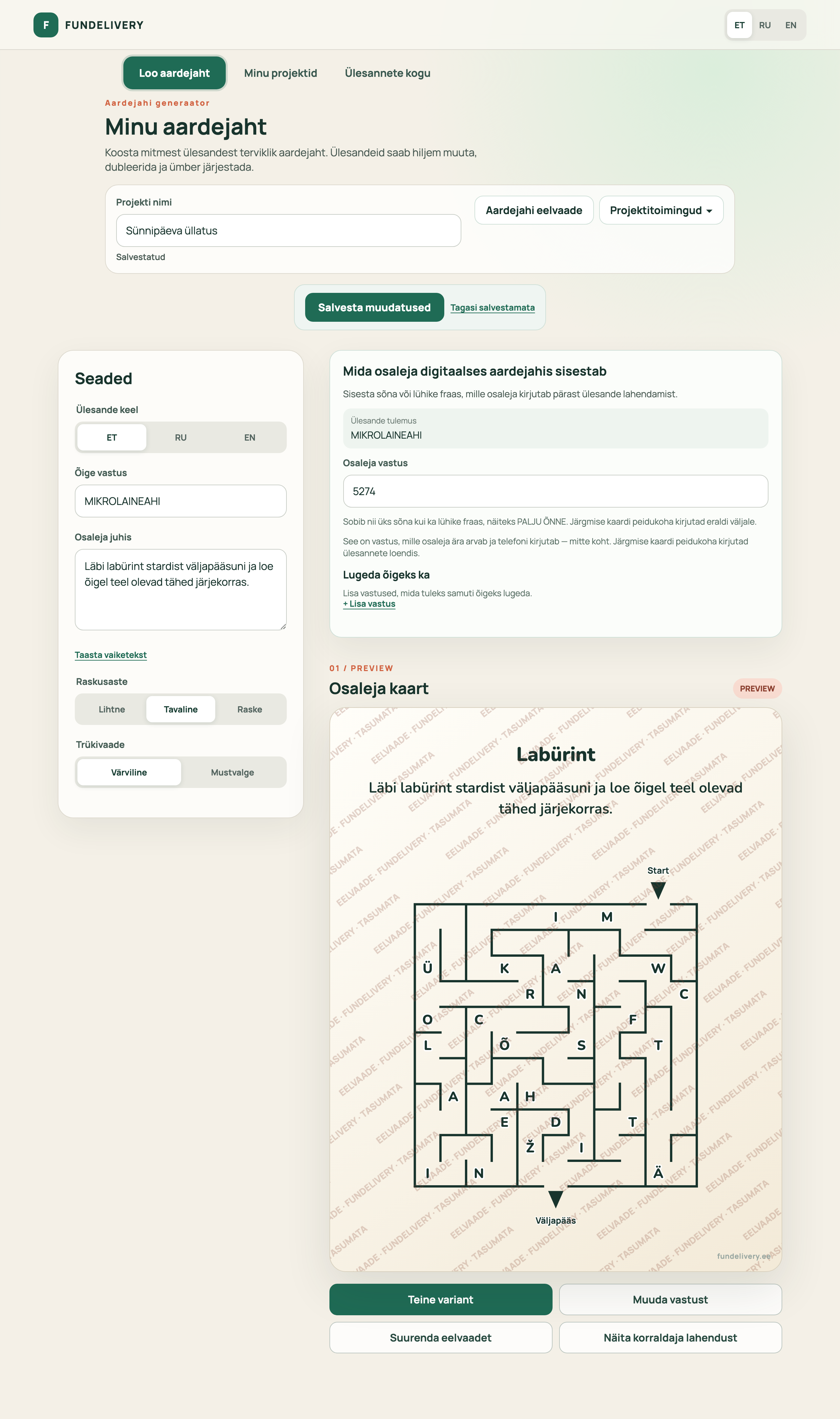
Kui kõik on valmis, vajuta „Lisa aardejahti“. Hiljem saad ülesannet muuta, kopeerida, teise kohta tõsta või kustutada.
Esimene ülesanne võiks olla pigem lihtsam. Mängu alguses on oluline, et osaleja saaks kiiresti põhimõttest aru. Keerulisemad ülesanded sobivad paremini aardejahi keskossa.
6Ülesande tulemus ja osaleja vastus
See osa on eriti oluline telefoniga formaatide puhul. Siin tuleb eristada kolme asja.
- Ülesande tulemus. See, mille osaleja ülesannet lahendades saab. Näiteks: MIKROLAINEAHI.
- Osaleja vastus. See, mille ta peab telefoni sisestama.
- Järgmise kaardi asukoht. Koht, kuhu osaleja peab edasi liikuma. See on eraldi seadistus ega pea ülesande vastusega seotud olema.
Kui ülesande tulemus ja sisestatav vastus on samad
Osaleja lahendab sõna ja sisestab sama sõna telefoni. See on tavaline variant ning generaator täidab vastuse automaatselt.
Kui need on erinevad
Nüüd ei piisa ainult sõna lahendamisest. Osaleja peab päriselt mikrolaineahju juurde minema ja sinna peidetud koodi leidma.
Teine näide. Ülesande tulemus on OLEME SINU ÜLE UHKED, kuid kogu fraasi telefoni sisestada on ebamugav. Siis võid määrata osaleja vastuseks näiteks:
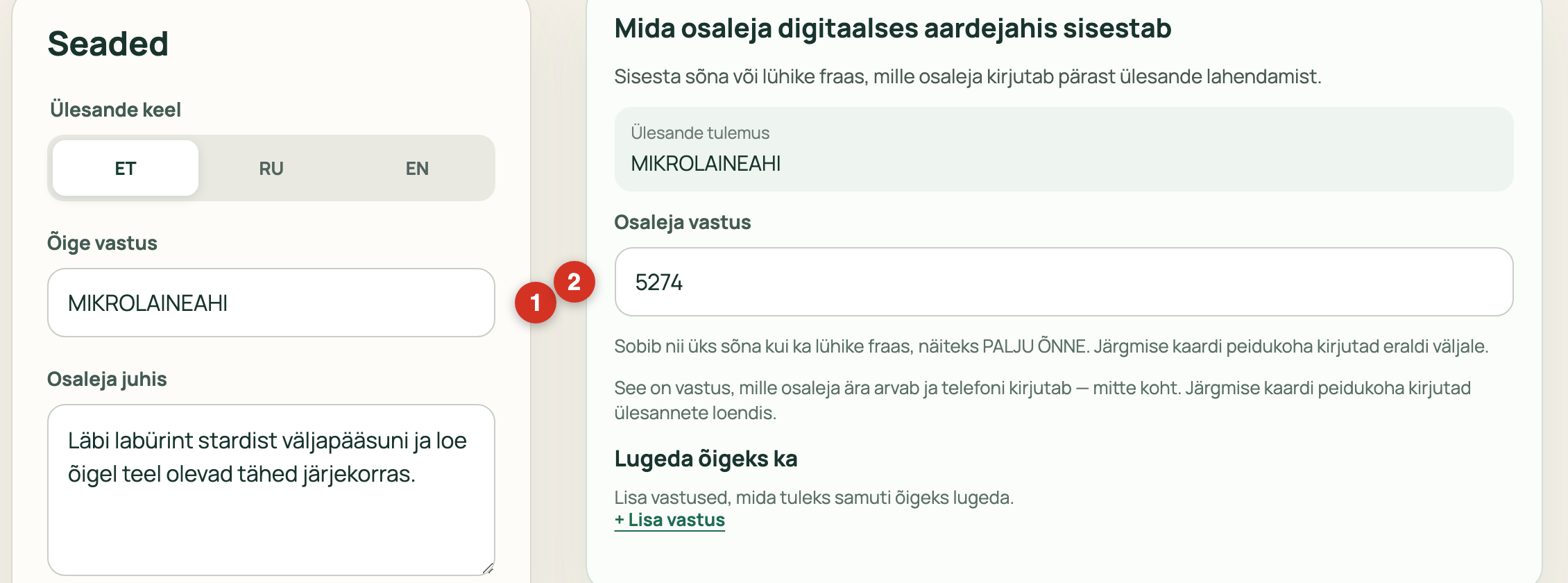
Kui muudad käsitsi seda, mida osaleja peab telefoni sisestama, kirjuta see kindlasti ülesande juhisesse. Näiteks:
„Sisesta ainult kõige olulisem sõna.“
või
„Mine sellesse kohta, leia sinna peidetud kood ja sisesta see telefoni.“
7Muud õigeks loetavad vastused
Telefon kontrollib vastust nende variantide järgi, mille oled ise määranud. Kui osaleja sisestab teise sõna, mis võib küll tähenduselt sobida, ei saa süsteem ise otsustada, et ka see peaks olema õige.
Selle jaoks on väli „Loe õigeks ka“. Seda pole vaja alati täita. Kasuta seda siis, kui tead, et ülesandel võib olla mitu vastusevarianti, mida soovid õigeks lugeda.
Näiteks:
Või:
Tasub arvestada ka mõne ilmselge kirjapildiga, kui tead, et osaleja võib seda kasutada.
Kümneid variante pole vaja lisada. Tavaliselt piisab 1–3 tõenäolisest vastusest.
Suur- ja väiketähti ei eristata: „tütreke“ ja „TÜTREKE“ loetakse samaks vastuseks.
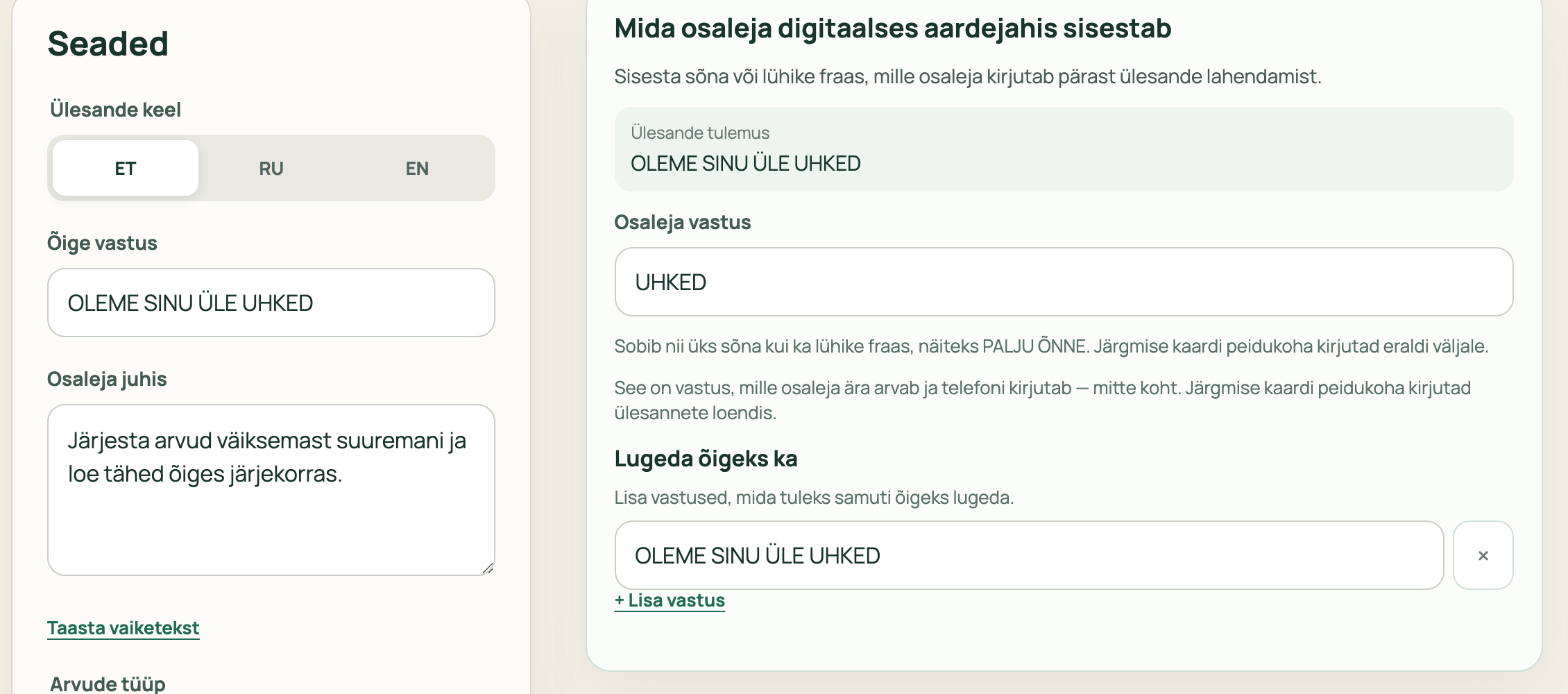
8Juhis osalejale
Juhis on lühike tekst ülesande juures.
Generaator lisab sobiva juhise automaatselt, näiteks:
- „Dešifreeri sõna.“
- „Läbi labürint.“
- „Leia vastus.“
Soovi korral saad teksti oma mängu järgi muuta. Näiteks:
- „Sisesta saadud fraas tervikuna.“
- „Sisesta ainult esimene sõna.“
- „Selle ülesande jaoks vajad paberit ja pliiatsit.“
- „Saadud vastus ütleb, kuhu edasi minna.“
- „Mine sellesse kohta, leia peidetud kood ja sisesta see telefoni.“
- „Võti on selle ülesande kõrval eraldi kaardil.“
Nii saab sama ülesannet teha väiksemale lapsele lihtsamaks või vanemale osalejale lisatingimusega veidi keerulisemaks.
Vaikimisi teksti saad alati taastada nupuga „Taasta algne juhis“.
9Kohad ja teekond
See, kuidas osaleja järgmise koha teada saab, sõltub valitud formaadist.
- PDF printimiseks. Ülesande vastus ise näitab järgmist kohta. Näiteks tähendab vastus KÜLMIK, et järgmine kaart tuleb panna külmikusse. Eraldi asukohta sisestada ei ole vaja.
- Digitaalne aardejaht. Teekond ei ole kohustuslik. Võid avada ülesandeid lihtsalt üksteise järel, kasutada vastustena kohtade nimetusi või saata osaleja otsima peidetud koodi või väikest üllatust.
- Prinditud kaardid + telefon. Iga kaardi juures on eraldi väli „Kuhu peita järgmine kaart?“. Telefon näitab seda kohta alles pärast õiget vastust. Seetõttu võib ülesande enda vastus olla täiesti midagi muud.
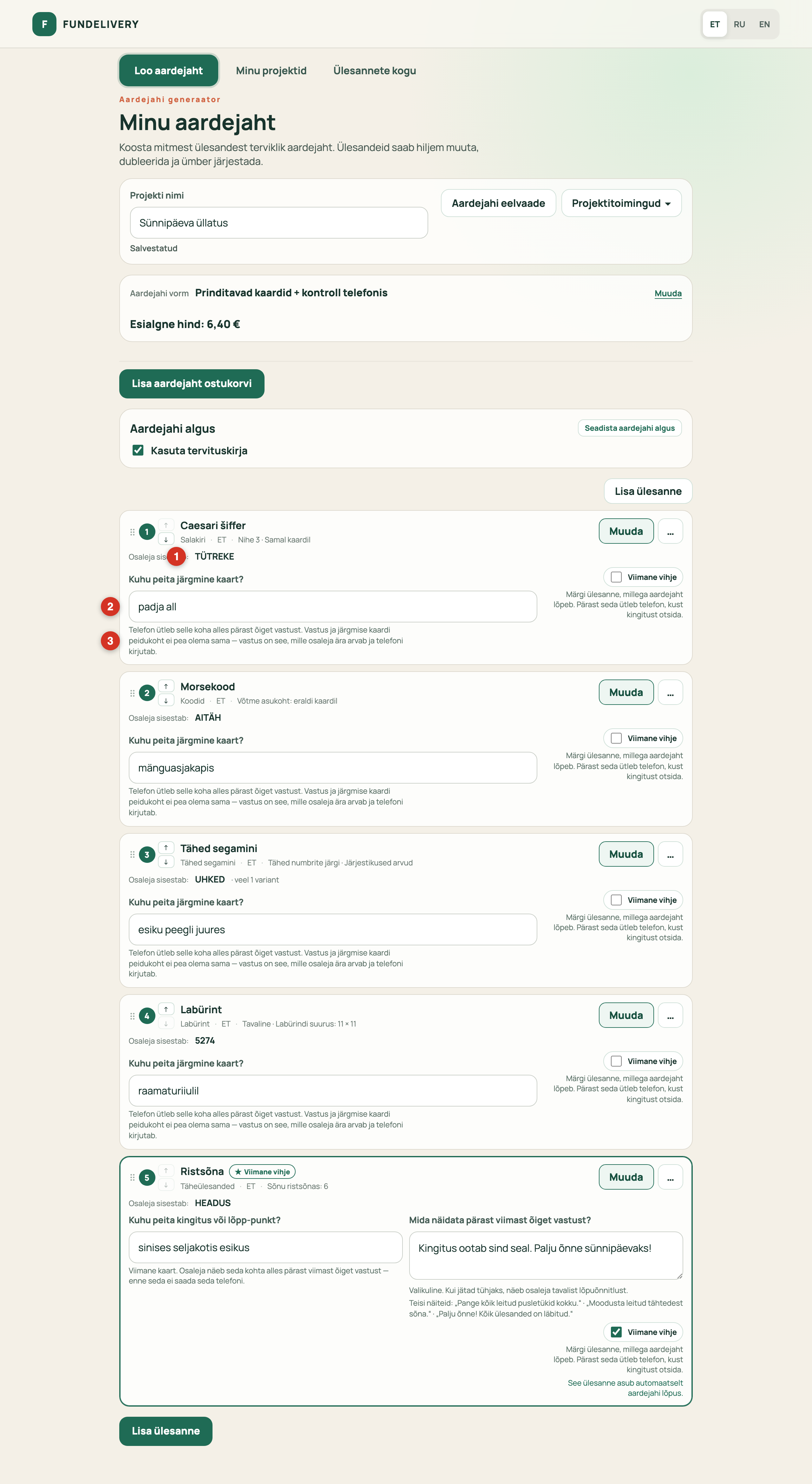
Mida see võimaldab?
Oletame, et tahad kohtade nimetuste asemel panna kaartide vastustest kokku väikese kirja.
| Kaart | Vastus | Järgmine kaart |
|---|---|---|
| 1 | TÜTREKE | padja all |
| 2 | AITÄH | mänguasjakapis |
| 3 | OLEME SINU ÜLE UHKED | esiku peegli juures |
| 4 | SINU HEADUSE EEST | raamaturiiulil |
| 5 | Finaal | kingitus sinises seljakotis |
Osaleja paneb mängu jooksul kokku sõnumi: TÜTREKE… AITÄH… OLEME SINU ÜLE UHKED…
Samas jääb järgmine koht alati üllatuseks, sest telefon näitab seda alles pärast õige vastuse sisestamist.
Samal põhimõttel saad kokku panna:
- õnnitluse;
- armastuskirja;
- väikese pereloo;
- erinevate lähedaste soovid;
- pikema lause osad.
Viimane ülesanne
Viimane ülesanne erineb teistest. Pärast seda ei tule enam järgmist kaarti — see juhatab kingituse või mõne muu lõpp-punktini.
Telefoniga formaatides saad eraldi määrata, kus kingitus asub ja millist sõnumit osalejale lõpus näidata. Näiteks: „Kingitus ootab sind seal. Palju õnne sünnipäevaks!“
10Ülesannete haldamine
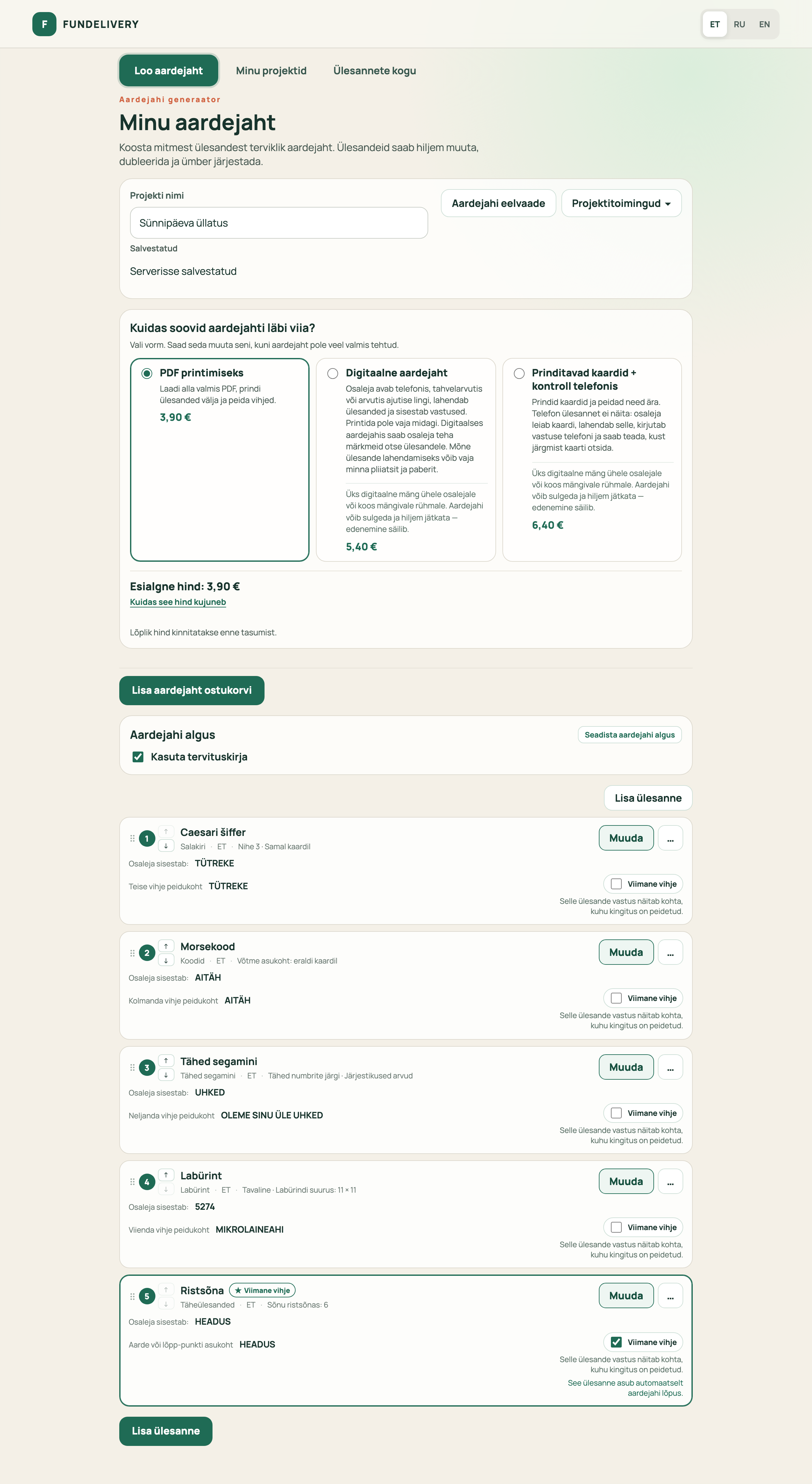
Ülesannete nimekiri näitab sinu aardejahi järjestust. Enne ostmist saad seda vabalt muuta.
- Lisa. Kasuta nuppu „Lisa ülesanne“.
- Muuda. Ava soovitud ülesanne ja vali „Muuda“.
- Kopeeri. Mugav, kui tahad teha sarnase ülesande ning muuta ainult vastust või mõnda seadistust.
- Kustuta. Pärast kinnitamist kustutatakse kaart ning ülejäänud ülesannete numbrid muutuvad automaatselt.
- Muuda järjekorda. Kasuta ülesande numbri juures olevaid nooli. Nimekirja järjekord on sama, milles osaleja ülesandeid lahendab.
„Viimane vihje“
Üks ülesanne tuleb märkida viimaseks. See lõpetab aardejahi. Kui märgid viimaseks ülesande, mis asub parasjagu nimekirja keskel, tõstab generaator selle automaatselt lõppu.
Viimase ülesande puhul:
- järgmise kaardi asukohta enam ei määrata;
- prinditavas aardejahis juhatab tulemus kingituseni;
- telefoniga formaatides määrad eraldi lõpp-punkti;
- soovi korral saad lisada lõpusõnumi.
Näiteks: „Sa said hakkama! Kingitus ootab sind seal. Palju õnne sünnipäevaks!“
Pärast ostmist salvestatakse ostetud aardejahist eraldi versioon. Kui muudad projekti hiljem edasi, jääb ostetud mäng selliseks, nagu see ostmise hetkel oli.
11Eelvaade
Enne ostmist ava kindlasti „Aardejahi eelvaade“. Seal näed kogu mängu korraga.
Eelvaates on eraldi osad:
- Korraldajale — ettevalmistus ja kaartide paigutamise järjekord.
- Stardisõnum — nii näeb välja mängu algus.
- Osaleja kaardid — kõik ülesanded täpselt sellisel kujul, nagu osaleja neid näeb.
- Lisakaardid — võtmed, tabelid ja muud materjalid, mida mõne ülesande lahendamiseks vaja läheb.
- Vastused ja lahendused — need on mõeldud ainult korraldajale.
Mida enne ostmist kontrollida?
Vaata üle:
- kas ülesanded on õiges järjekorras;
- kas viimane ülesanne on märgitud;
- kas esimene ülesanne on arusaadav;
- kas vajalikud kohad on sisestatud;
- kas lisakaardid on olemas;
- kas ülesannete raskus ja tekstid sobivad osalejale.
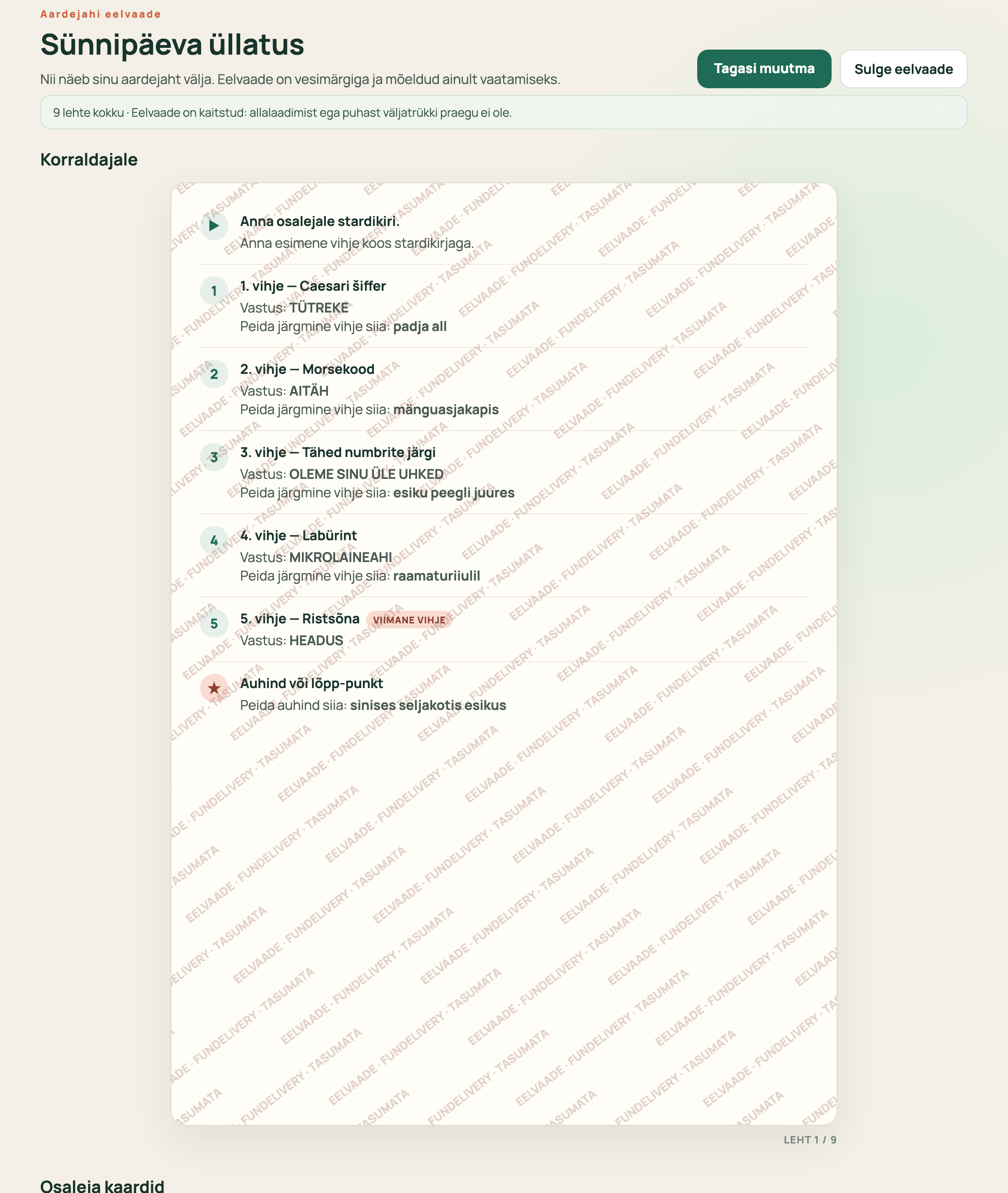
Tasuta eelvaatel on kaitsemärge „Eelvaade · ostmata“. Ostetud materjalidel seda ei ole.
Eelvaade näitab eelkõige aardejahi sisu ja ülesehitust. Printimisel võib kaartide paigutus lehel veidi erineda.
12Kuidas kaardid õigesti paigutada?
Jaotises „Korraldajale“ paneb generaator kogu ettevalmistuse ühte lihtsasse nimekirja. Iga rea juures näed:
- millise kaardi võtad;
- millise vastuse osaleja sellest saab;
- kuhu tuleb panna järgmine kaart.
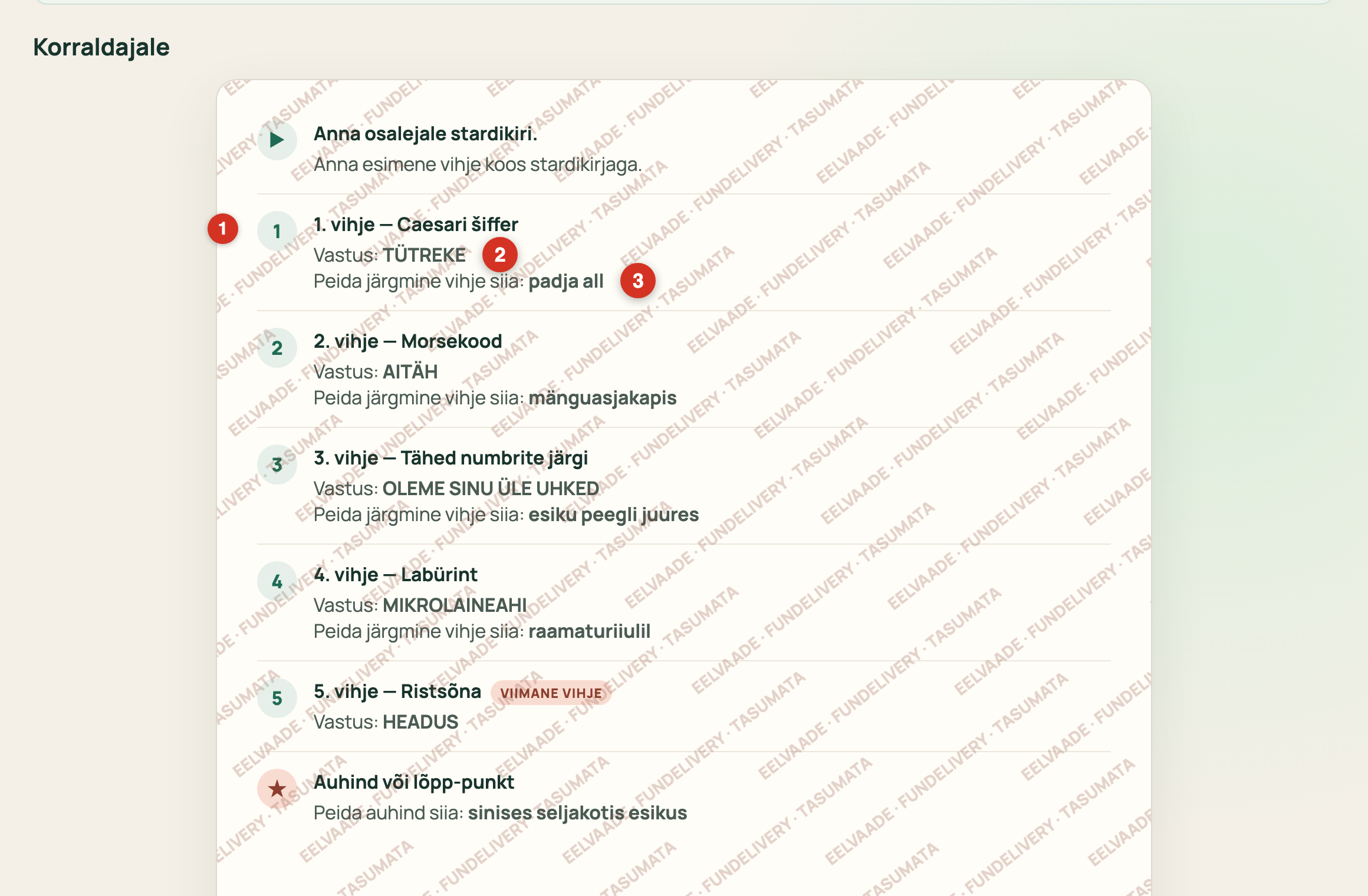
Kaardi nr 1 real on kirjas, kuhu panna kaart nr 2.
Kaardi nr 2 real on kirjas, kuhu panna kaart nr 3. Ja nii edasi. Viimane rida juhatab kingituse või lõpp-punktini.
Näide
See tähendab: osaleja lahendab kaardi nr 1 → sisestab vastuse TÜTREKE → saab juhise „padja alla“ → seal peab ootama kaart nr 2.
Üks tavalisemaid vigu on vaadata kaardi nr 2 rida ja panna kaart nr 2 sinna kirjutatud kohta. Seda ei ole vaja teha. Iga rida kirjeldab seda, mis juhtub pärast selle kaardi lahendamist.
Mõne ülesande lahendamiseks on vaja eraldi võtit või tabelit — näiteks morsekoodi, Braille’ kirja või mõne muu šifri puhul. Need materjalid leiad jaotisest „Lisakaardid“.
Pane vajalik võti selle ülesande juurde, mille lahendamiseks seda vaja läheb. Vastasel juhul võib ülesanne osaleja jaoks olla lahendamatu.
13Mida saad pärast ostu?
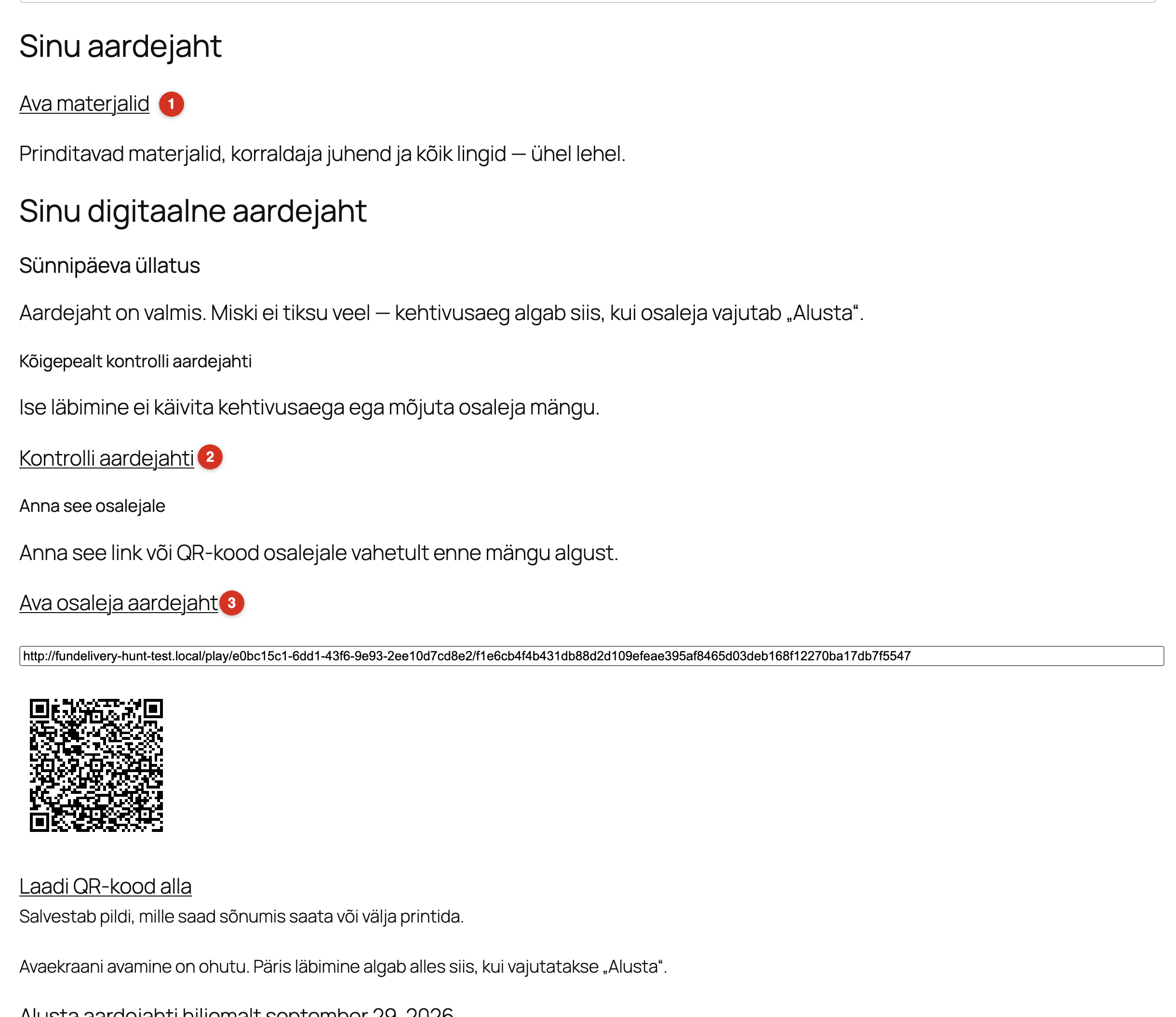
Kohe pärast maksmist avaneb materjalide leht. Sama lehe link saadetakse sulle ka e-postiga. Midagi eraldi installima ei pea.
Kõik materjalid võib jagada kolme lihtsasse gruppi.
Materjalid
- prinditavad ülesandekaardid;
- korraldaja juhend;
- vastused;
- lahendused;
- kaartide paigutamise juhis.
„Kontrolli aardejahti“
- ei käivita osaleja mängu;
- ei muuda osaleja edenemist;
- saad kogu aardejahi ise läbi kontrollida;
- saad kontrollimist uuesti alustada.
Link ja QR-kood
- osaleja link;
- või QR-kood;
- ja ei midagi muud.
Kui kahtled, milline link tuleb osalejale saata, otsi plokki, mille juures on selgelt kirjas „Osaleja link“.
Prinditavad materjalid
Nupp „Ava prinditavad materjalid“ avab kaardid brauseris. Sealt saad need kohe välja printida või oma seadmesse PDF-failina salvestada.
Korraldaja juhendit ei pea tingimata printima — võid seda ettevalmistamise ajal ka telefonist vaadata.
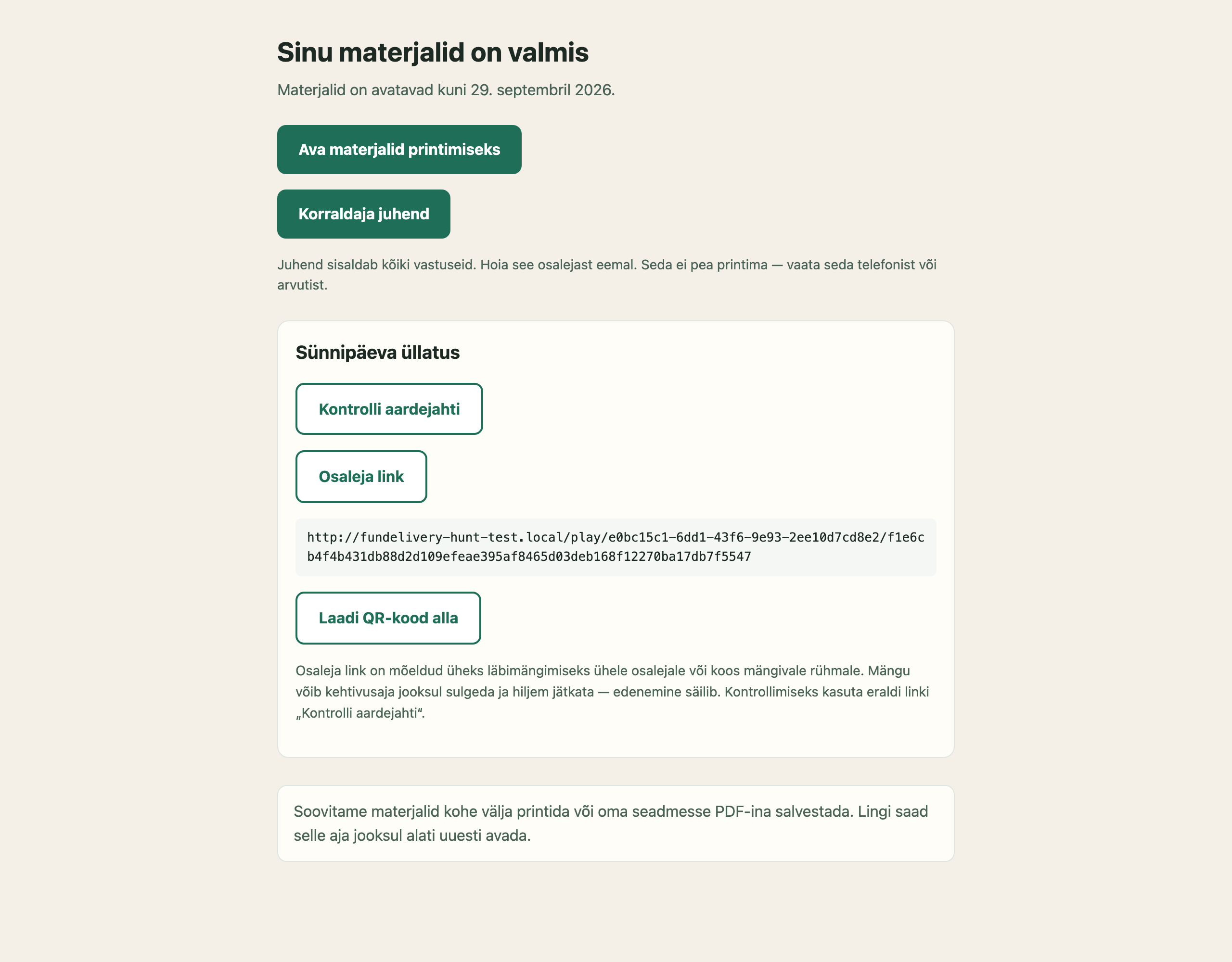
Materjalide lehte saab sellel märgitud aja jooksul korduvalt avada. Soovitame prinditavad materjalid pärast ostu varakult välja printida või oma seadmesse salvestada.
14Kuidas osaleja mängib?
Osaleja avab lingi või skannib QR-koodi. Midagi installima ei pea — mäng töötab veebibrauseris. Edasi toimub kõik samm-sammult.
- Osaleja avab lingi.
- Näeb sinu stardisõnumit.
- Vajutab „Alusta“.
- Saab esimese ülesande.
- Lahendab selle.
- Sisestab vastuse.
- Vajutab „Kontrolli“.
- Õige vastuse korral liigub järgmise ülesande juurde.
- Prinditud kaartidega formaadis näitab telefon lisaks, kust otsida järgmist kaarti.
- Viimase ülesande järel kuvatakse lõpp-punkt ja sinu lõpusõnum.
Kui vastus on vale, saab seda parandada ja uuesti proovida.
Kui osaleja vajutas kogemata edasi
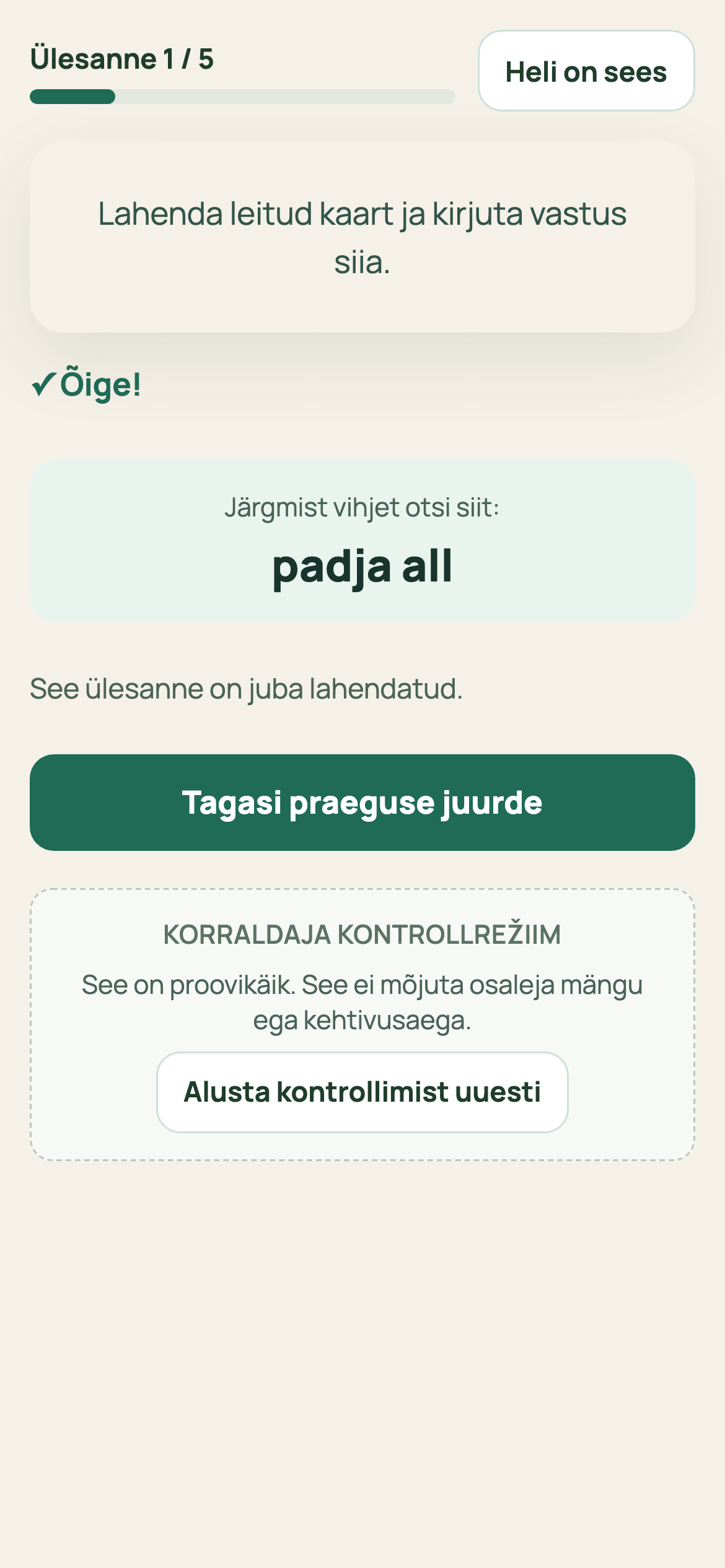
Ekraani allosas on nupp „Eelmine ülesanne“. Selle abil saab juba lahendatud ülesande juurde tagasi minna ning vajaliku info uuesti üle vaadata. Ülesannet uuesti lahendada ei ole vaja.
Ära testi mängu osaleja lingi kaudu.
Osaleja link kuulub päris mängule ja selle edenemine salvestatakse. Kui osaleja sulgeb brauseri ja tuleb hiljem tagasi, jätkub mäng samast kohast. Sama mängu saab avada ka teises seadmes — edenemine jääb alles.
Just sellepärast ei tohiks korraldaja osaleja lingi kaudu ülesandeid ette lahendada: sinu läbitud sammud jäävad läbituks ka osaleja jaoks.
Kontrollimiseks kasuta eraldi linki „Kontrolli aardejahti“.
15Keeled
Generaatoris kasutatakse keelt mitmes erinevas kohas.
- Veebilehe keel
- Keel, milles pood parajasti avatud on.
- Generaatori liidese keel
- Keel, milles näed sina nuppe ja seadeid.
- Ülesande keel
- Iga kaardi jaoks saab keele eraldi valida.
- Mängu ja materjalide keel
- Keel, mida näeb osaleja ja milles valmivad prinditavad materjalid.
- Tellimuse e-kirja keel
- See on ostjale saadetav tellimusega seotud e-kiri.
Näiteks võid kasutada eestikeelset generaatori liidest, kuid luua venekeelse aardejahi venekeelsele lapsele.
Sinu enda sisestatud tekste automaatselt ei tõlgita. Vastused, kohtade nimetused, stardisõnum ja sinu kirjutatud juhised jäävad täpselt sellesse keelde, milles need sisestasid.
16Keerulisemad ülesanded
Enamik ülesandeid on kaarti vaadates kohe arusaadavad. Kui mõni valitud ülesanne vajab rohkem selgitamist, lisa see väljale „Juhis osalejale“.
Osaleja näeb:
- šifreeritud sõna;
- tähtede tabelit;
- võtmesõna.
Iga tähe leidmiseks:
- leia võtmetähele vastav rida;
- leia sellest reast šifreeritud teksti täht;
- liigu samas veerus üles;
- ülemises reas olev täht ongi vastuse täht.
Kui osaleja pole sellist šifrit varem kasutanud, tasub lisada lühike selgitus või näidata esimese tähe lahenduskäiku.
Teised ülesanded — näiteks morsekood, Braille’ kiri, Caesari šiffer, Atbash, labürindid ja ristsõnad — sisaldavad tavaliselt vajalikku infot kas ülesandekaardil või eraldi võtmel.
Kui kahtled, ava eelvaade ja küsi endalt üks lihtne küsimus: „Kas osaleja saaks aru, mida teha, kui ta näeks seda kaarti esimest korda?“
17Miks ei saa aardejahti ostukorvi lisada?
Kui nuppu „Lisa aardejaht ostukorvi“ ei saa veel vajutada, näitab generaator tavaliselt kohe selle põhjust. Kõige sagedamini tasub kontrollida järgmisi asju.
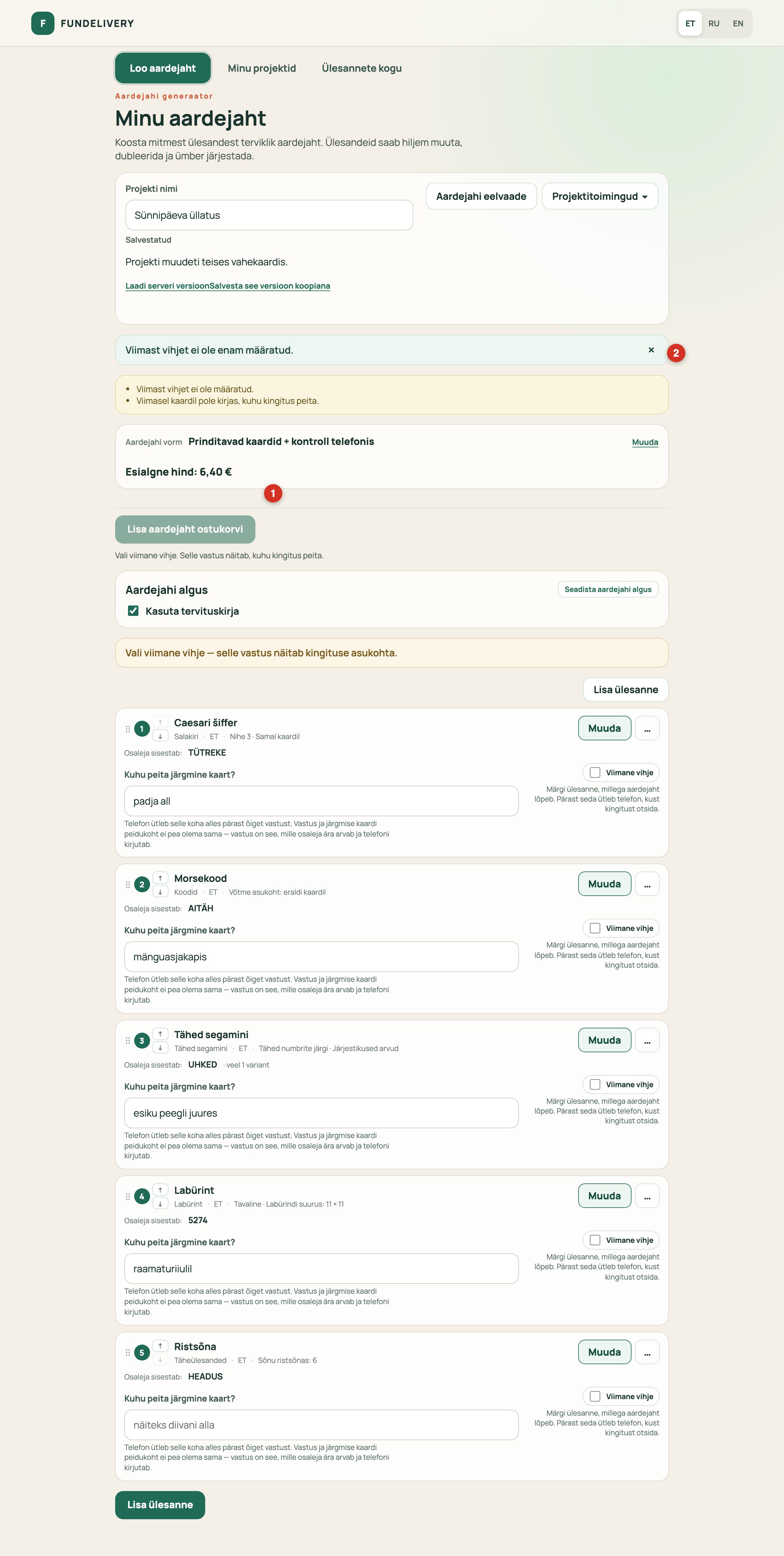
Aardejaht pole veel valmis
- lisatud on vähem kui 3 ülesannet;
- viimast ülesannet pole määratud;
- viimane ülesanne ei ole õiges kohas.
Mõni vajalik väli on täitmata
Näiteks:
- ülesande tulemus puudub;
- telefoniga formaadis pole määratud vastust, mille osaleja sisestab;
- järgmise kaardi asukoht on täitmata seal, kus seda vaja on;
- lõpp-punkti pole määratud.
Generaator alles salvestab muudatusi
Kui näed teadet „Salvestame aardejahti…“, anna süsteemile hetk muudatuste salvestamiseks.
Valitud formaat või ülesannete arv ei vasta ostutingimustele
Sel juhul näitab generaator samuti vastavat teadet nupu juures.
Enne ostukorvi lisamist kontrollib süsteem kõik vajalikud väljad veel kord üle. Nii ei saa pooleli jäänud aardejahti kogemata osta.
18Levinumad vead
- Aardejahi kontrollimine osaleja lingi kaudu. Kontrollimiseks on eraldi link „Kontrolli aardejahti“.
- Eraldi võtme unustamine. Mõne šifri jaoks on vaja lisakaarti. Vaata kindlasti üle jaotis „Lisakaardid“.
- Vastuse ja järgmise kaardi asukoha segamini ajamine. Telefoniga formaadis on need kaks erinevat asja.
- Arvamine, et digitaalses aardejahis peab kindlasti ühest kohast teise liikuma. Ei pea. Kogu aardejahi võib läbida ka ühes kohas.
- Pika vastuse kasutamine ilma selgituseta. Kui pikast fraasist tuleb telefoni sisestada ainult üks sõna, kirjuta see osaleja juhisesse.
- Ilmselge alternatiivse vastuse unustamine. Kui sinu jaoks on kaks vastusevarianti võrdselt õiged, lisa teine väljale „Loe õigeks ka“.
- Kaartide vale paigutamine. Pea meeles: kaardi nr 1 rida ütleb, kuhu tuleb panna kaart nr 2.
- Lõpu kontrollimata jätmine. Viimane ülesanne peab juhatama kingituse või sinu valitud lõpp-punktini.
- Eelvaate avamata jätmine. Mõni minut kontrollimist võib säästa kaartide uuesti printimisest ja ümberpaigutamisest.
- Kõige raskema ülesandega alustamine. Esimene ülesanne võiks aidata osalejal kiiresti mängu põhimõttest aru saada. Raskusastet on parem suurendada järk-järgult.
19Korduma kippuvad küsimused
Kas midagi tuleb installida?
Ei. Nii korraldajale kui ka osalejale piisab tavalisest veebibrauserist.
Kas aardejahti saab teha ilma printerita?
Jah. Digitaalse aardejahi puhul pole midagi vaja printida.
Kas aardejahi saab saata inimesele, kes asub teises linnas?
Jah. Digitaalse aardejahi saab avada lingi kaudu ükskõik millisest kohast.
Kas ühes aardejahis saab kasutada erinevaid keeli?
Jah. Iga ülesande keelt saab eraldi valida. Kaardid ja mängu sisu kuvatakse valitud keeles, kuid tellimusega seotud teenindustekstid võivad jääda selle poe keelde, kus ost tehti.
Kas aardejahti saab pärast loomise alustamist muuta?
Jah. Enne ostmist saad muuta kõike, sealhulgas formaati. Pärast maksmist jääb ostetud versioon selliseks, nagu see ostmise hetkel oli.
Kas vastus võib olla pikk fraas?
Jah. Kirjuta osaleja juhisesse selgelt, mida ta peab sisestama, või lisa lühem variant väljale „Loe õigeks ka“.
Kas digitaalse aardejahi jaoks on vaja paberit ja pliiatsit?
Tavaliselt mitte. Ülesande juures oleva nupu „Tee ülesandele märkmeid“ abil saab kirjutada ja joonistada sõrmega otse ülesande peale. Paber võib olla mugav ainult mõne pikema või keerulisema lahenduskäigu puhul. Midagi printida selleks vaja ei ole.
Kas tehtud märkmed jäävad alles, kui ülesandest väljuda?
Jah. Märkmed jäävad selle ülesande juurde ja salvestatakse osaleja seadmesse, nii et nende juurde saab hiljem tagasi tulla.
Kas eelmise ülesande juurde saab tagasi minna?
Jah. Nupp „Eelmine ülesanne“ viib juba lahendatud sammu juurde ning varem avatud info on seal uuesti nähtav.
Mida teha, kui osaleja sisestab vale vastuse?
Vastust saab parandada ja uuesti proovida.
Kas osaleja lingi võib avada teises telefonis?
Jah. Sama mäng jätkub samast kohast, sest tegemist on ühe ja sama mängusessiooniga.
Kust saan pärast maksmist materjalid?
Materjalide lehe link saadetakse e-postiga ja on olemas ka tellimuse lehel. Seda saab lehel märgitud aja jooksul korduvalt avada.